O que é
O Sistema de Aprovação por Alçada organiza pedidos de despesa e compra e define automaticamente quem aprova cada um, de acordo com a categoria e o valor. Cada solicitação segue para aprovação simples ou dupla, conforme a faixa de valor, e todas as decisões ficam registradas em um histórico. Um painel mostra o andamento geral e as pendências de cada pessoa.
Para quem é
- Gestores financeiros que precisam controlar quem pode aprovar cada faixa de valor.
- Donos de empresa e diretores que querem dupla aprovação nos gastos mais altos.
- Líderes de áreas como Marketing, Operacional, TI e Comercial que fazem pedidos e acompanham o andamento.
- Equipes de compras e administrativo que registram solicitações e precisam saber em que etapa cada uma está.
O que você consegue fazer
- Registrar uma solicitação com solicitante, categoria, descrição, valor e data.
- Ver a alçada aplicada automaticamente, com o aprovador responsável ou os dois aprovadores quando a dupla aprovação é exigida.
- Aprovar ou rejeitar usando os botões Aprovar e Rejeitar do próprio registro.
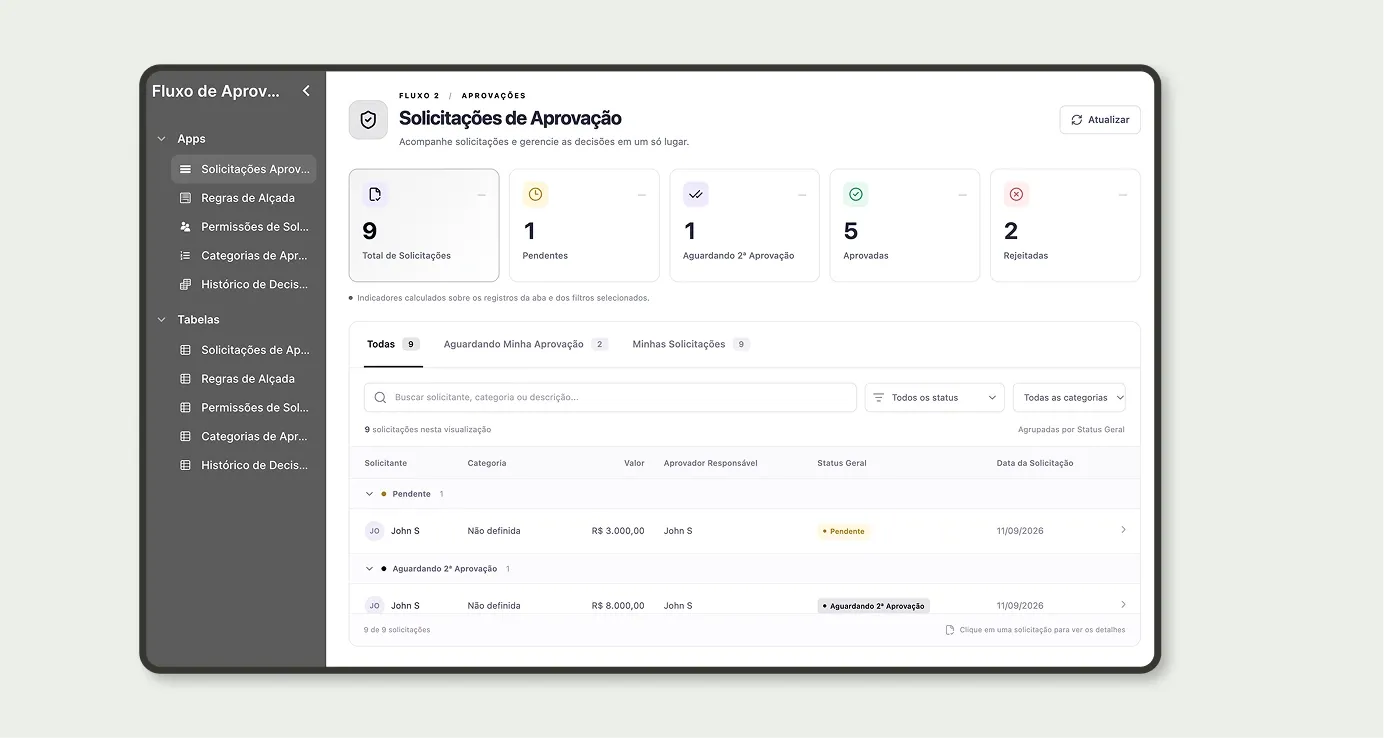
- Acompanhar os indicadores do painel: total de solicitações, pendentes, aguardando 2ª aprovação, aprovadas e rejeitadas.
- Alternar entre as abas Todas, Aguardando Minha Aprovação e Minhas Solicitações.
- Buscar por solicitante, categoria ou descrição e filtrar por status e por categoria, com a lista agrupada por Status Geral.
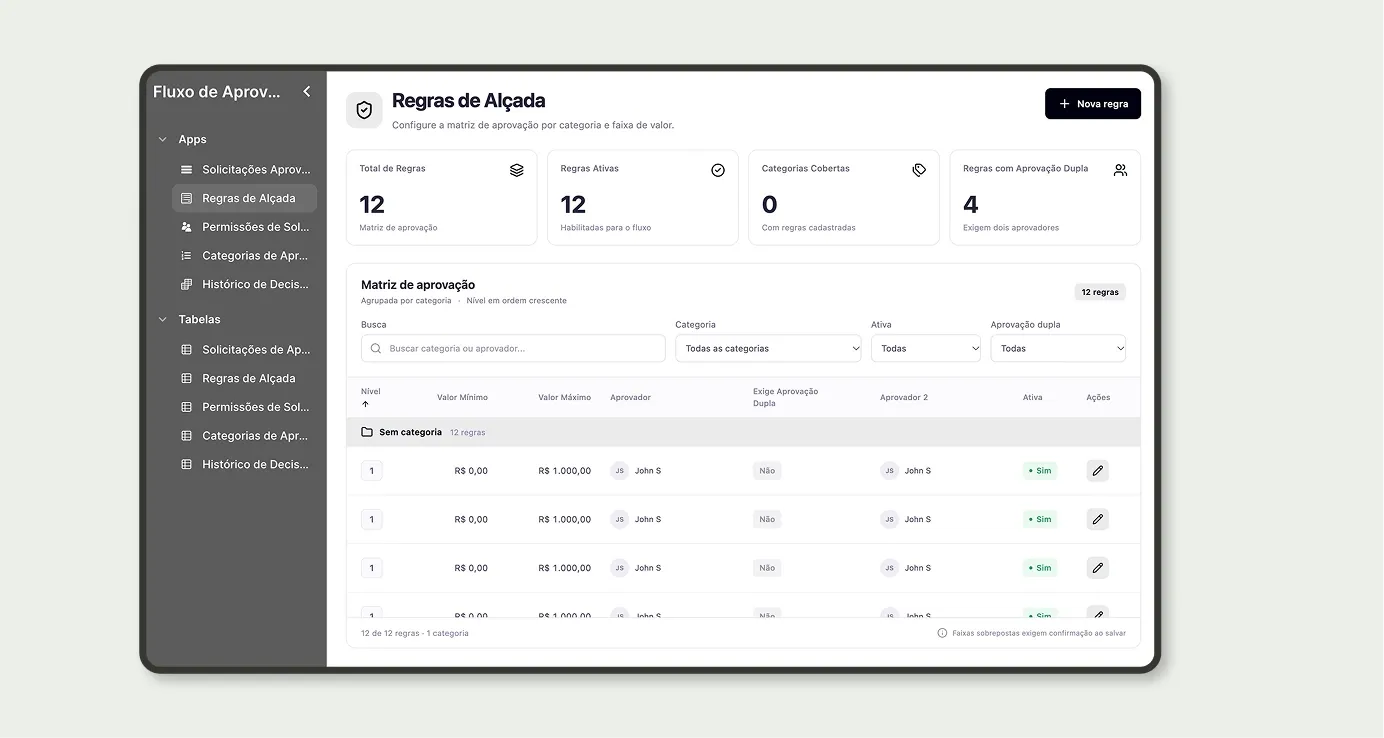
- Montar a matriz de alçada por categoria, com níveis, faixas de valor e dupla aprovação.
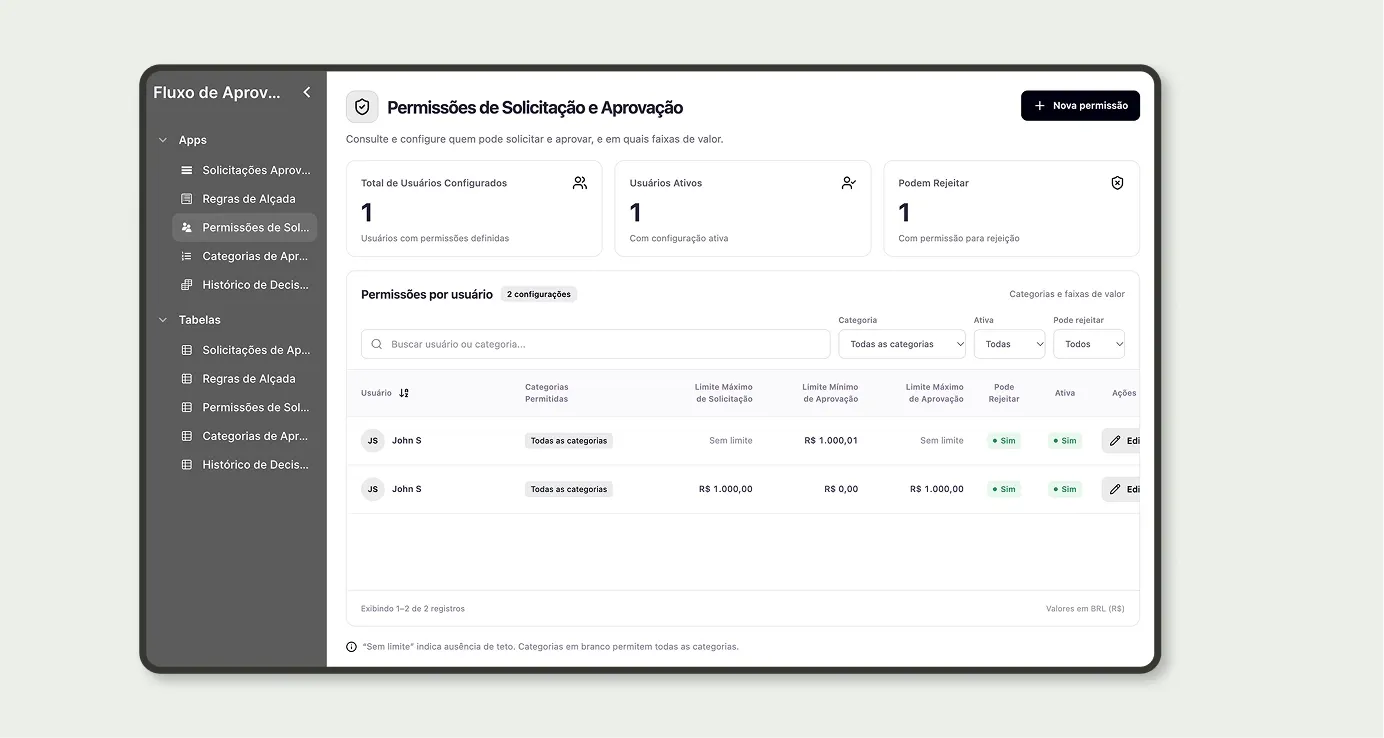
- Definir por pessoa quais categorias pode decidir, a faixa de valor que pode aprovar sozinha e se pode rejeitar.
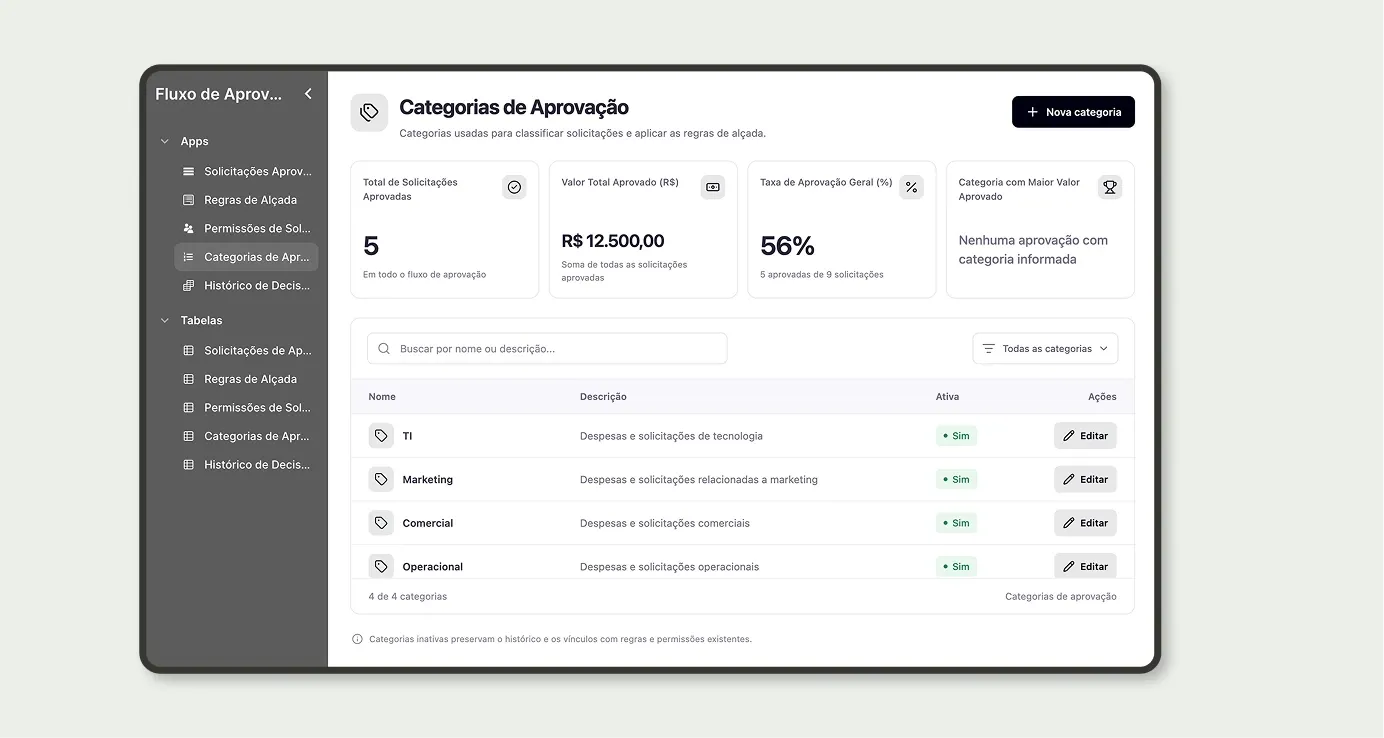
- Acompanhar o valor total aprovado e a taxa de aprovação por categoria.
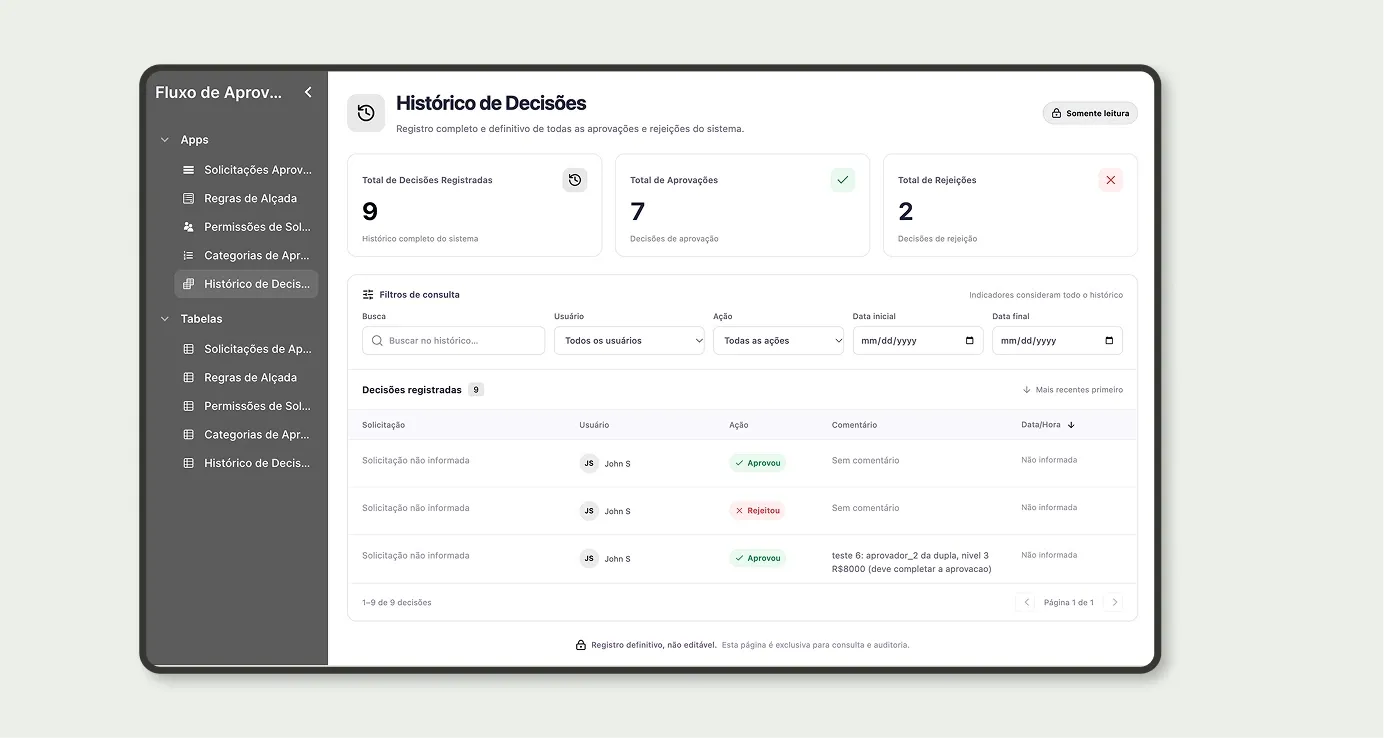
- Consultar no Histórico de Decisões quem decidiu, qual foi a ação e quando.
Funcionalidades do App
Solicitações de Aprovação
O centro do fluxo, com indicadores de total de solicitações, pendentes, aguardando 2ª aprovação, aprovadas e rejeitadas. Alterne entre as abas Todas, Aguardando Minha Aprovação e Minhas Solicitações, busque por solicitante, categoria ou descrição e filtre por status e categoria, com a lista agrupada por Status Geral. Em cada solicitação você vê o aprovador responsável e decide com os botões Aprovar e Rejeitar.
Regras de Alçada
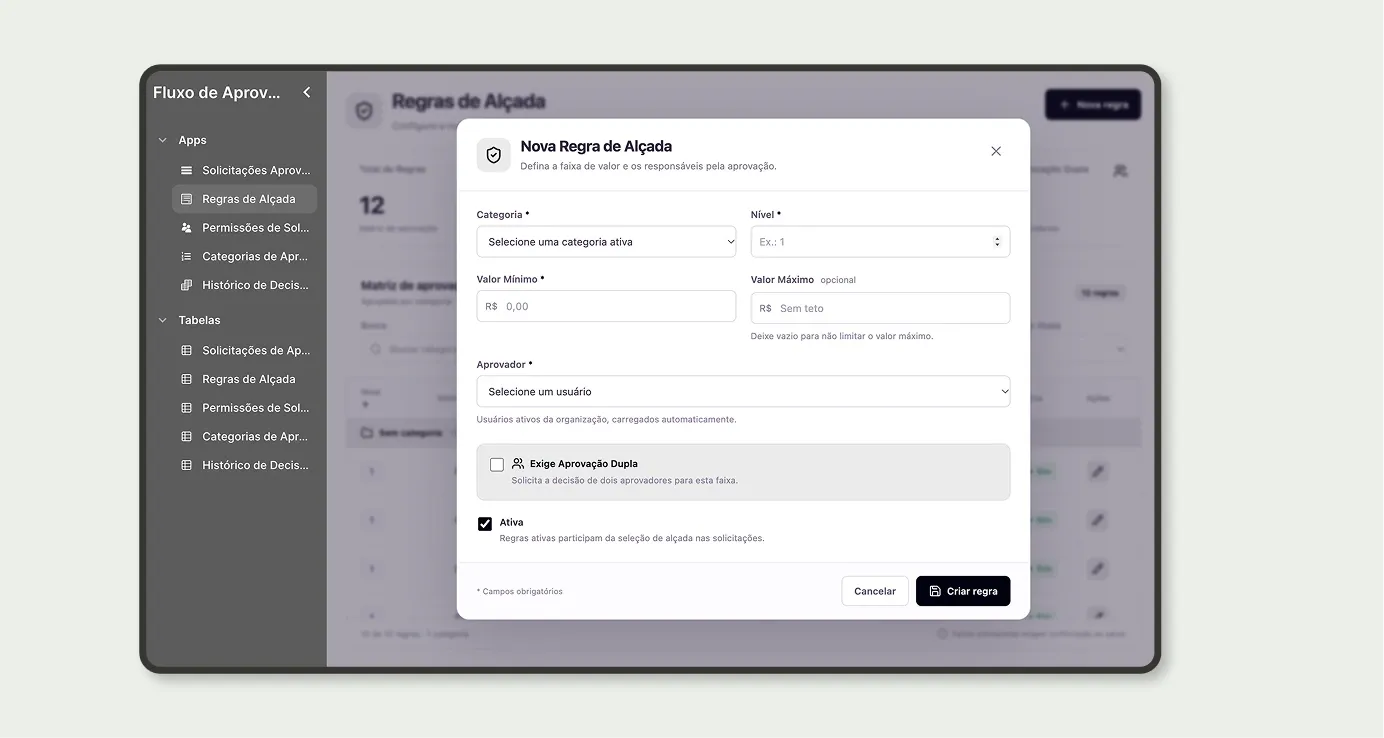
A matriz de aprovação agrupada por categoria, com nível, valor mínimo e máximo, aprovador, se a faixa exige aprovação dupla e o segundo aprovador. Os indicadores mostram o total de regras, as regras ativas, as categorias cobertas e as regras com dupla aprovação. Na nova regra, o valor máximo pode ficar em branco para não ter teto.
Permissões de Solicitação e Aprovação
Quem pode solicitar e aprovar, e em quais faixas de valor. Para cada usuário você define as categorias permitidas, o limite máximo de solicitação, os limites mínimo e máximo de aprovação, se pode rejeitar e se a permissão está ativa.
Categorias de Aprovação
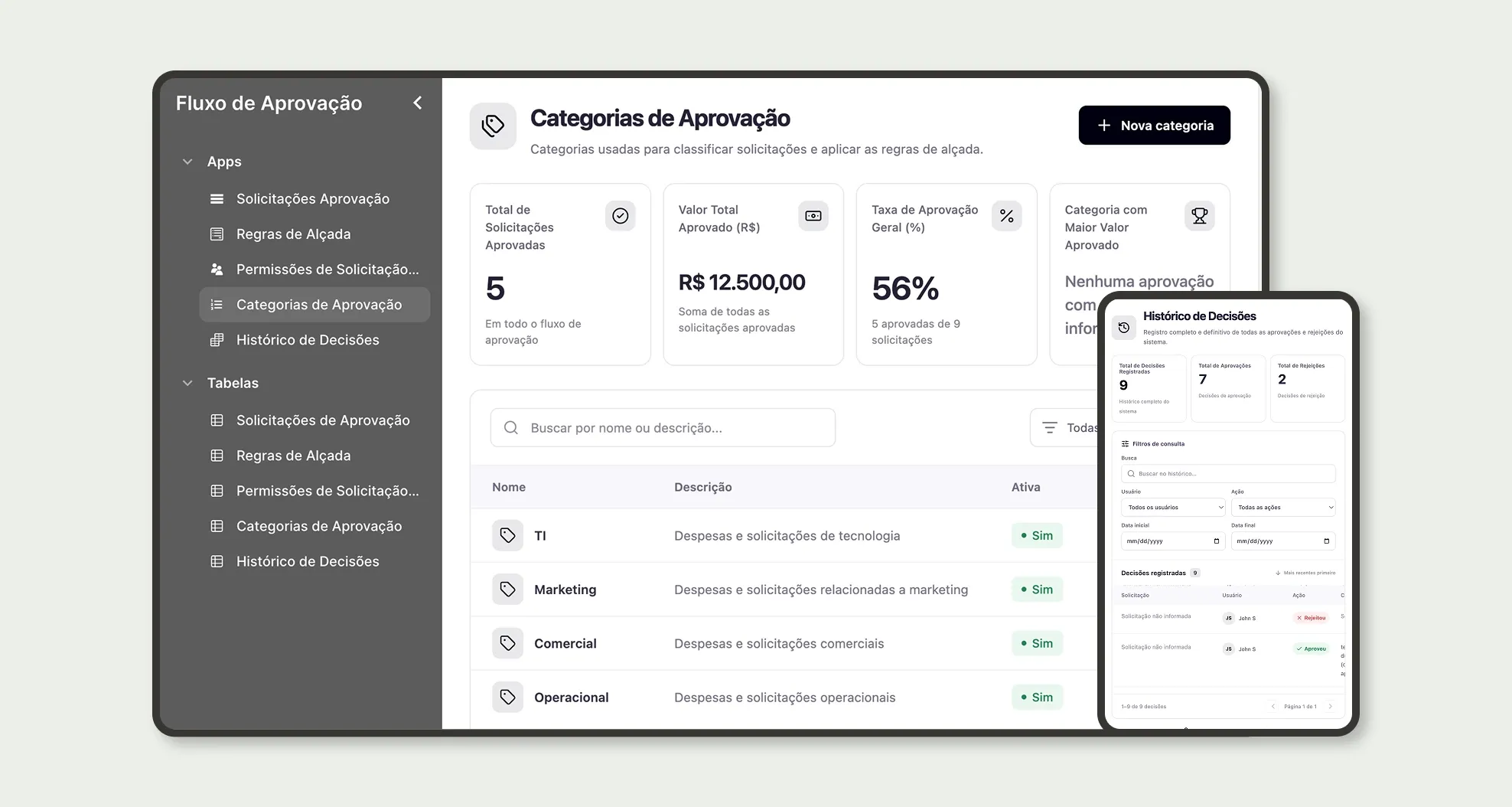
As categorias usadas para classificar as solicitações e aplicar as regras de alçada, como TI, Marketing, Comercial e Operacional. Mostra o total de solicitações aprovadas, o valor total aprovado, a taxa de aprovação geral e a categoria com maior valor aprovado. Categorias inativas preservam o histórico e os vínculos com regras e permissões.
Histórico de Decisões
O registro definitivo e somente leitura de todas as aprovações e rejeições, com solicitação, usuário, ação, comentário e data e hora. Filtre por usuário, ação e período para consulta e auditoria.
Como funciona
Alguém cria uma solicitação informando categoria, valor e descrição. Ao salvar, o Jestor consulta as Regras de Alçada, define quem aprova, marca a solicitação como Pendente e envia uma notificação. Se nenhuma regra cobrir a categoria e o valor, a solicitação fica como Sem Regra Configurada, e a alçada que falta pode ser cadastrada em Regras de Alçada.
O aprovador abre a solicitação pela aba Aguardando Minha Aprovação e clica em Aprovar ou Rejeitar. Antes de gravar, o sistema confere se a pessoa é o aprovador esperado e se tem permissão para aquela categoria. Nas faixas com dupla aprovação, o status fica em Aguardando 2ª Aprovação até o segundo aprovador decidir, e uma rejeição encerra a solicitação.
Ao final, o status vira Aprovado ou Rejeitado, a decisão entra no Histórico de Decisões e uma notificação é enviada.
Como começar a usar este template
- 1Clique em Usar App
Crie sua conta no Jestor e instale o Sistema de Aprovação por Alçada. Ele funciona no computador e no celular.
- 2Cadastre as categorias
Inclua as categorias de despesa e compra da sua empresa, como TI, Marketing, Comercial e Operacional.
- 3Monte as regras e permissões
Crie as faixas de valor de cada categoria com o aprovador e, se precisar, a dupla aprovação, e defina em Permissões o que cada pessoa pode solicitar, aprovar e rejeitar.
- 4Comece a registrar solicitações
A alçada, as notificações e o histórico seguem automaticamente. Para qualquer outra mudança, é só pedir para a IA do Jestor.
Integrações e adaptações
Funciona no desktop e no celular. O template não depende de integrações externas: os avisos são notificações do próprio Jestor. Alguns exemplos do que dá para adaptar sem programação:
- Editar as faixas de valor e os aprovadores em Regras de Alçada.
- Ajustar as permissões de cada pessoa em Permissões de Solicitação e Aprovação.
- Incluir uma categoria nova: cadastre a categoria, crie as regras dela e adicione a categoria nas permissões de quem vai aprovar.
- Mudar os destinatários das notificações nas automações da tabela Solicitações de Aprovação.
E isso é só o começo: você pode editar qualquer parte deste template e ir muito além, só pedindo para a IA do Jestor. Descreva o que precisa, como um novo campo, uma automação, um relatório ou uma integração, e a IA cria ou ajusta para você, sem programação.
Perguntas frequentes
Quem aprova cada solicitação?
Quem aprova é definido automaticamente pela regra de alçada da categoria e do valor, podendo ser um aprovador único ou dois aprovadores.
O que acontece se uma solicitação não se encaixar em nenhuma regra?
Ela fica marcada como Sem Regra Configurada até que a faixa correspondente seja cadastrada em Regras de Alçada.
Qualquer pessoa pode aprovar ou rejeitar?
Não, apenas o aprovador definido pela alçada, e somente se tiver uma permissão ativa para aquela categoria na tabela de Permissões. Para rejeitar, a permissão também precisa estar marcada como Pode Rejeitar.
Como funciona a dupla aprovação?
Nas faixas com dupla aprovação, os dois aprovadores precisam aprovar, e a solicitação fica em Aguardando 2ª Aprovação enquanto só um deles decidiu. A rejeição de qualquer um dos dois encerra a solicitação como Rejeitado.
Consigo mudar as faixas de valor sem programar?
Sim, basta editar as linhas de Regras de Alçada e, se necessário, as permissões de cada pessoa.
As decisões podem ser alteradas depois?
Não, o Histórico de Decisões é um registro definitivo e somente leitura, usado para consulta e auditoria de quem aprovou ou rejeitou cada solicitação.