O que é
O Frente de Caixa é um sistema de ponto de venda (PDV) para pequenos comércios, construído inteiramente na Jestor. Ele reúne cadastro de produtos e clientes, abertura e fechamento de caixa, registro de vendas com desconto e emissão de troco, e alertas automáticos de estoque baixo em um único fluxo de trabalho.
Para quem é
- Donos de pequenos mercados, mercearias e lojas de conveniência que precisam vender no balcão com controle de caixa.
- Operadores de caixa que abrem e fecham turno e precisam bater o valor esperado com o valor informado na contagem.
- Gerentes que aprovam descontos acima de um limite e acompanham o estoque mínimo dos produtos.
- Comércios que já têm um catálogo de produtos organizado por categoria e querem digitalizar a frente de loja.
O que você consegue fazer
- Buscar produtos por nome ou SKU direto na tela do PDV.
- Montar o carrinho de venda e aplicar desconto por item ou por venda, em percentual ou valor fixo.
- Selecionar a forma de pagamento e calcular o troco na hora quando o pagamento é em dinheiro.
- Vincular a venda a um cliente cadastrado ou deixar em aberto para consumidor final.
- Concluir a venda com um clique, recalculando os totais e baixando o estoque dos produtos vendidos.
- Abrir e fechar a sessão de caixa, registrando suprimentos e sangrias ao longo do turno.
- Receber um alerta quando o estoque de um produto atinge ou fica abaixo do estoque mínimo cadastrado.
- Acompanhar o histórico de vendas, itens vendidos e movimentações de caixa e de estoque em tabelas separadas.
Funcionalidades do App
PDV
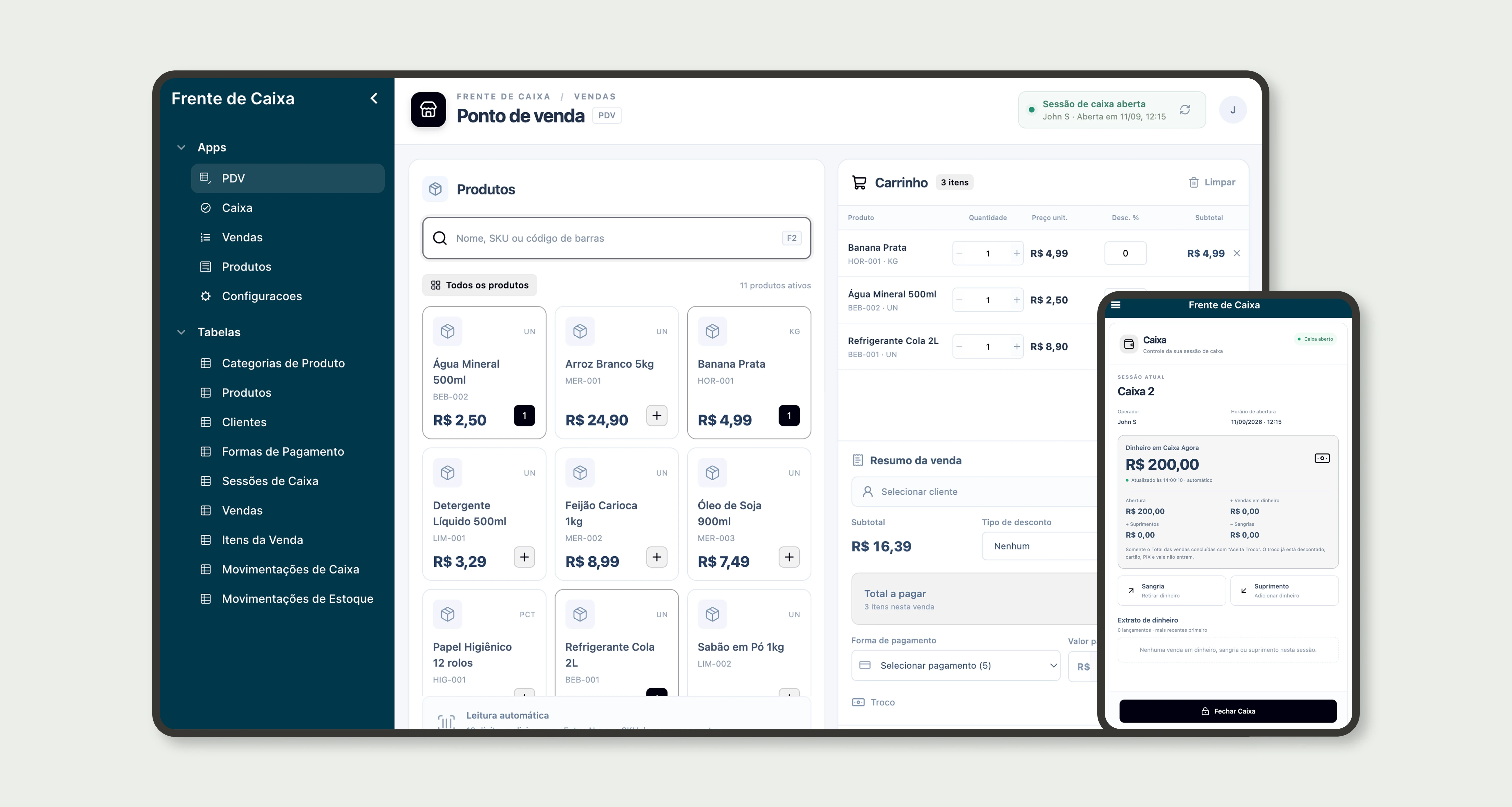
A tela de venda do balcão. Busque produtos por nome ou SKU, adicione ao carrinho, ajuste quantidade e desconto, selecione o cliente e a forma de pagamento e veja na hora o total a pagar e o troco.
Caixa
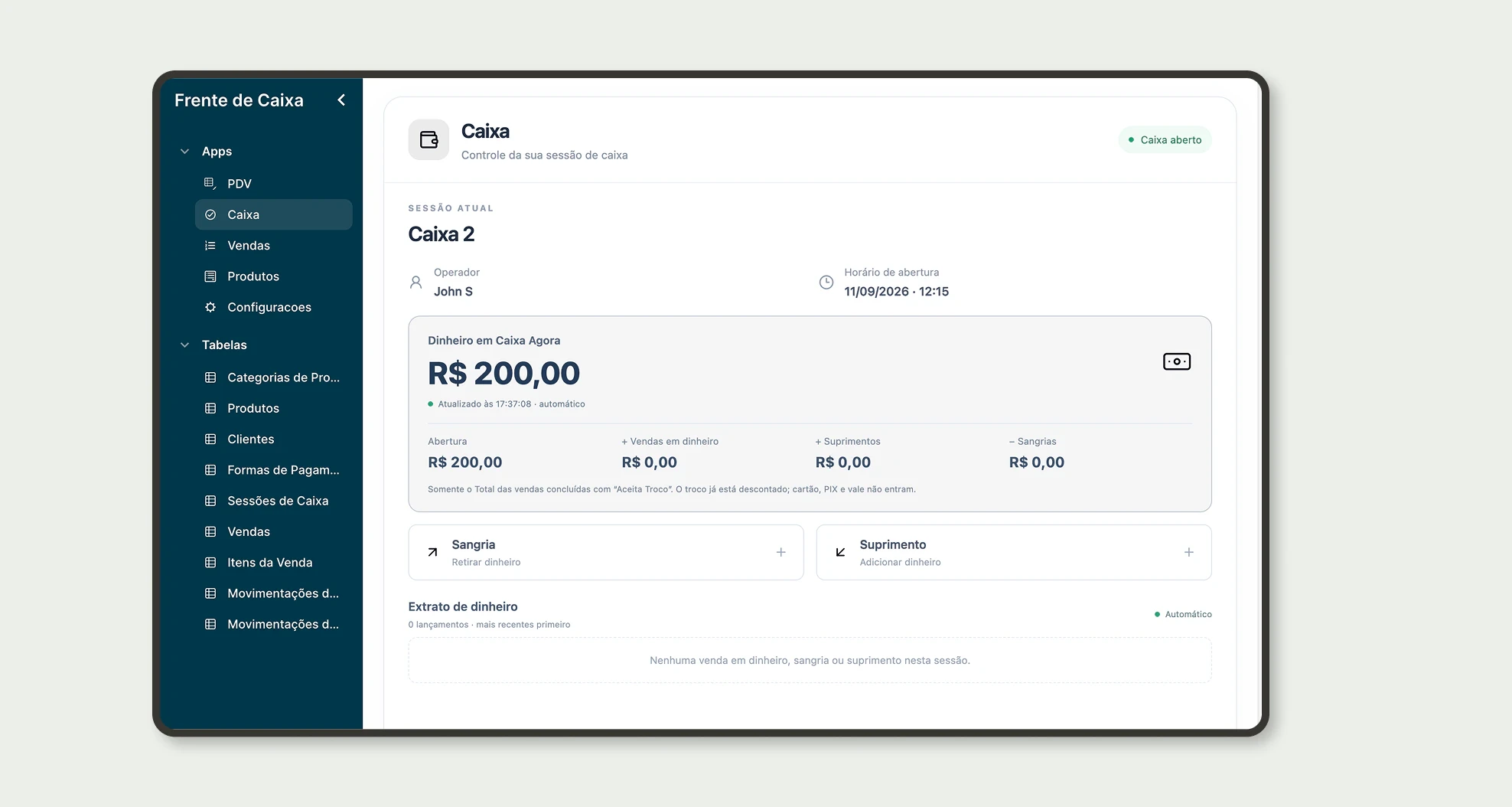
O controle da sessão de caixa aberta, no computador ou no celular. Mostra o operador, o horário de abertura e o dinheiro em caixa agora, calculado a partir da abertura, das vendas em dinheiro, dos suprimentos e das sangrias. Daqui você registra sangrias e suprimentos e acompanha o extrato de dinheiro da sessão.
Vendas
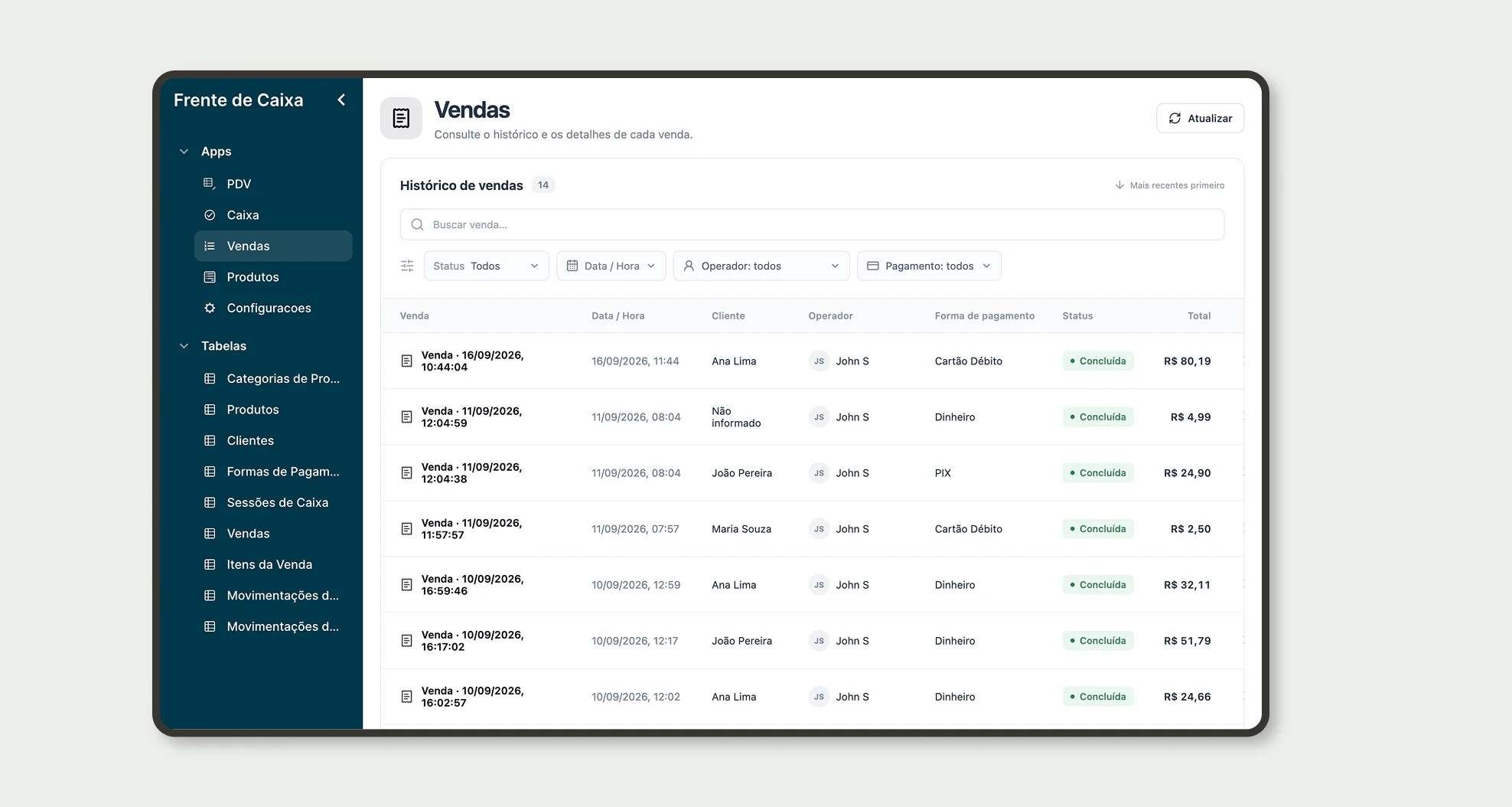
O histórico de vendas com data, cliente, operador, forma de pagamento, status e total. Filtre por status, data, operador ou forma de pagamento e encontre qualquer venda pela busca.
Produtos
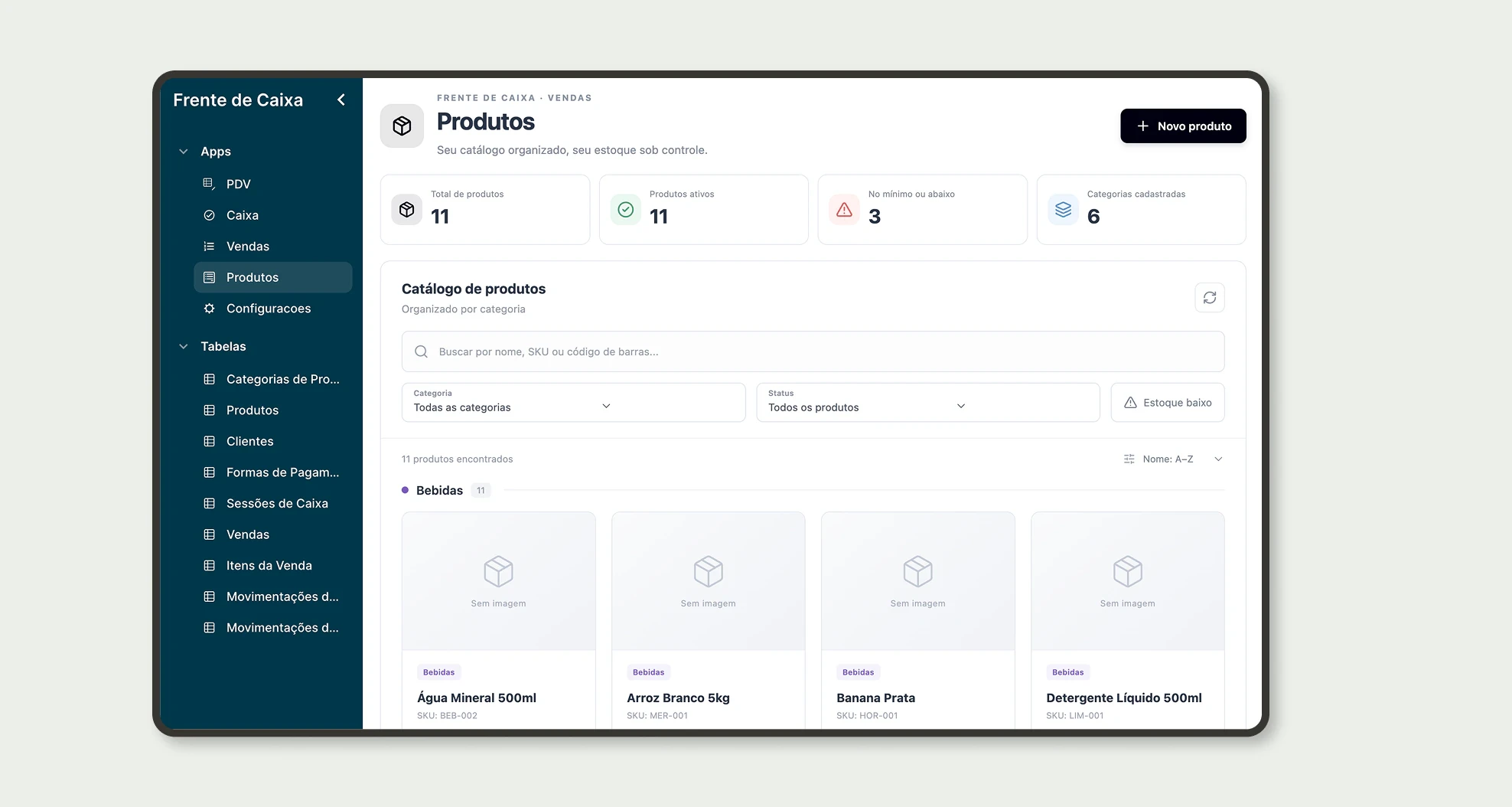
O catálogo organizado por categoria, com indicadores de total de produtos, produtos ativos, itens no estoque mínimo ou abaixo e categorias cadastradas. Busque por nome ou SKU, filtre por categoria e status e veja de relance o que está com estoque baixo.
Clientes
O cadastro de clientes do comércio. Cada venda pode ser vinculada a um cliente cadastrado ou ficar em nome do consumidor final.
Configurações
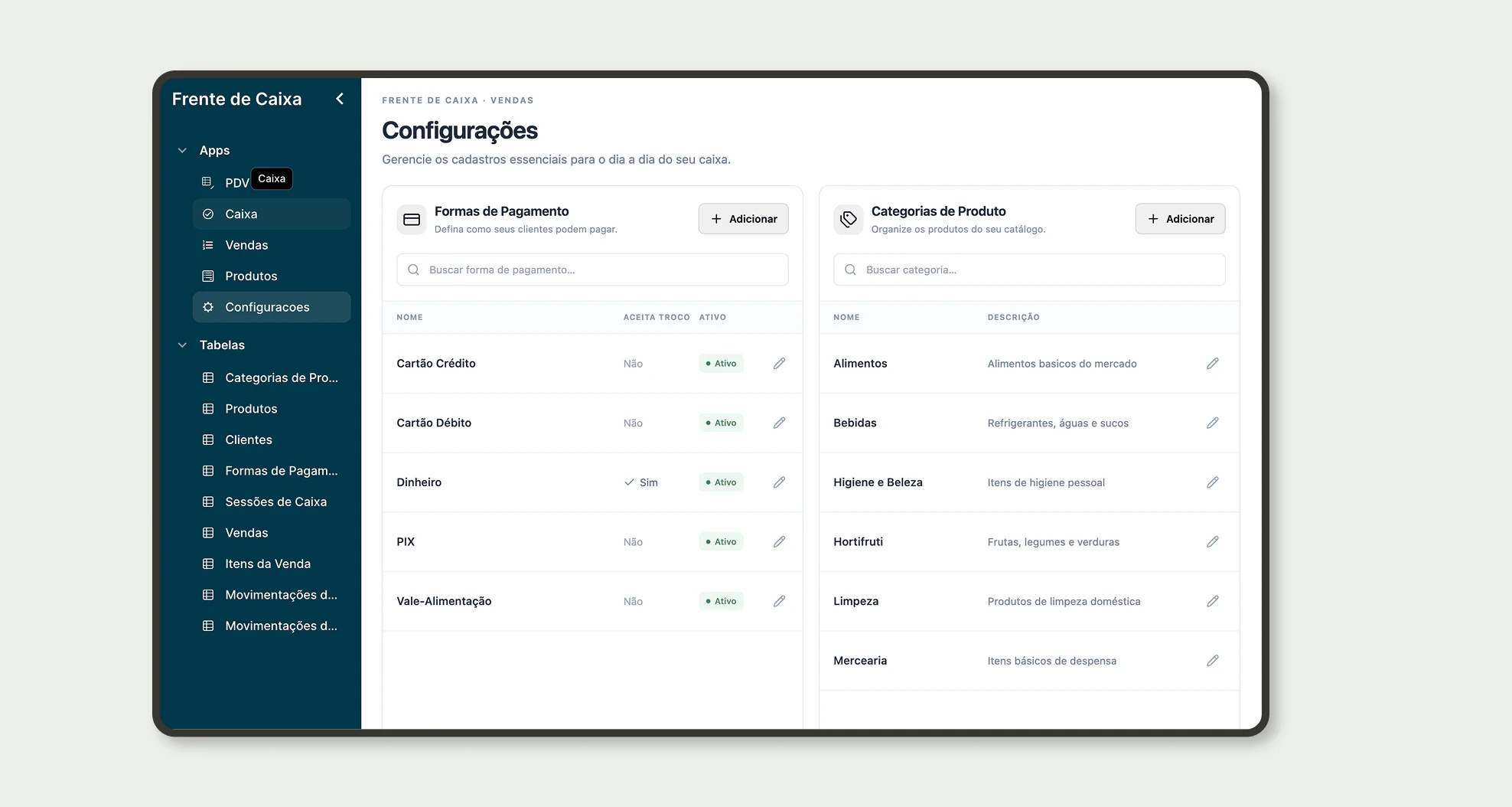
Os cadastros essenciais do dia a dia: formas de pagamento, indicando quais aceitam troco e quais estão ativas, e categorias de produto com descrição.
Como funciona
O operador abre a sessão de caixa informando o valor inicial em dinheiro. Na tela do PDV, ele busca os produtos pelo nome ou SKU e adiciona ao carrinho, ajustando quantidade e desconto quando necessário. Ao escolher a forma de pagamento e informar o valor pago, o troco aparece na hora.
Ao clicar em Concluir Venda, o sistema recalcula os totais, verifica se o desconto precisa de aprovação e, se estiver tudo certo, baixa o estoque dos produtos e marca a venda como concluída; se o desconto passar do limite configurado, o responsável é notificado antes de a venda ser finalizada.
No fim do turno, o operador fecha o caixa, e o sistema calcula o valor esperado a partir da abertura, das vendas em dinheiro e das movimentações de suprimento e sangria, mostrando a diferença em relação ao valor informado na contagem.
Como começar a usar este template
- 1Clique em Usar App
Crie sua conta no Jestor e instale o Frente de Caixa. Ele roda direto no navegador, sem instalar nada.
- 2Cadastre seus dados
Inclua categorias, produtos com SKU e estoque mínimo, clientes e as formas de pagamento que você aceita.
- 3Ajuste as regras
Defina o limite de desconto que passa a exigir aprovação e quem recebe os alertas de desconto e de estoque mínimo. Para qualquer outra mudança, é só pedir para a IA do Jestor.
- 4Abra o caixa e comece a vender
Informe o valor inicial da sessão, registre as vendas no PDV e feche o caixa no fim do turno.
Integrações e adaptações
O Frente de Caixa roda direto no navegador, sem instalar nada. Hoje não há integração com serviços externos: nenhuma conexão com meios de pagamento, WhatsApp, e-mail ou notas fiscais vem configurada. Alguns exemplos do que dá para adaptar sem programação:
- Cadastrar novas formas de pagamento na tabela Formas de Pagamento.
- Criar novas categorias e cadastrar quantos produtos forem necessários.
- Ajustar o limite de desconto que passa a exigir aprovação.
- Trocar o responsável que recebe os alertas de aprovação de desconto e de estoque mínimo, hoje fixo em um único usuário.
E isso é só o começo: você pode editar qualquer parte deste template e ir muito além, só pedindo para a IA do Jestor. Descreva o que precisa, como um novo campo, uma automação, um relatório ou uma integração, e a IA cria ou ajusta para você, sem programação.
Perguntas frequentes
A venda pode ter mais de uma forma de pagamento?
Não, cada venda no Frente de Caixa usa uma única forma de pagamento, sem divisão entre dinheiro, cartão e PIX na mesma venda.
O que acontece se o desconto da venda for muito alto?
Quando o desconto ultrapassa o limite configurado, a venda fica marcada como pendente de aprovação e o responsável recebe uma notificação antes de o estoque ser baixado e a venda ser concluída.
O cliente é obrigatório na venda?
Não, o campo Cliente é opcional e a venda pode ficar em nome do consumidor final quando nenhum cliente é selecionado.
O estoque é atualizado automaticamente?
Sim, ao concluir a venda pelo botão Concluir Venda o sistema baixa a quantidade vendida do estoque de cada produto e registra a movimentação de saída correspondente.
Como sei quando um produto está acabando?
Cada produto tem um Estoque Mínimo cadastrado, e quando o Estoque Atual fica igual ou menor que esse valor o sistema envia um alerta automático para o responsável.